 BuildingHQ
Un identifiant. De nouvelles possibilités.
Rejoignez gratuitement votre bailleur, puis utilisez le même identifiant pour vos propres biens. Découvrez les accès inclus, les forfaits et la séparation des comptes.
Comprendre votre identifiant et vos comptes
Votre adresse e-mail et votre mot de passe vous identifient. Chaque compte conserve ses biens, dossiers et autorisations. Les comptes immobiliers d’une même entreprise peuvent partager un forfait payant lorsque leur propriétaire les lie. L’invitation de votre bailleur donne un accès locataire, sans propriété du compte ni accès aux dossiers des autres locataires.
Bailleurs : inviter un locataire
Ajoutez le bâtiment, le lot et le locataire, puis créez un bail actif qui les relie. Dans Bailleur → Locataires, ouvrez sa fiche et saisissez son e-mail sous Inviter le locataire par e-mail. Envoyez l’invitation ; un nouvel envoi la renvoie. Utilisez son adresse personnelle. Les locataires archivés ne peuvent pas être invités.
Locataires : accepter une invitation
Ouvrez l’e-mail d’invitation. Si vous êtes nouveau, suivez le lien pour définir votre mot de passe. Si vous utilisez déjà BuildingHQ, connectez-vous avec vos identifiants habituels. Choisissez le compte du bailleur si demandé. Le portail locataire invité est gratuit, sans carte ni abonnement distinct. Avant d’entrer dans un compte où vous êtes invité, lisez et acceptez les conditions de BuildingHQ et les règles ajoutées par votre bailleur lorsqu’elles sont demandées.
Déclarer un loyer et communiquer
Dans le portail locataire, vérifiez le lot et le bail, puis déclarez le paiement avec montant, date, moyen et référence. Joignez un justificatif si disponible. Le bailleur vérifie la déclaration avant d’enregistrer la réception. Un justificatif ne transfère pas d’argent. Utilisez les conversations pour contacter la gestion et le portail pour signaler un besoin de maintenance.
Piloter la journée depuis le tableau de bord
Le tableau de bord réunit totaux du portefeuille, occupation, tendances des revenus, soldes dus, baux à échéance, entretien, tâches et paiements récents. Commencez par les exceptions, ouvrez le dossier source et utilisez les actions rapides.
Transformer une vacance en bail
Créez une annonce avec disponibilité, loyer, commodités et médias. Partagez-la, suivez prospects et visites, examinez demandes et références de vérification, puis préparez les signatures et créez le bail sans ressaisie.
Coordonner les opérations du bâtiment
Gérez colis, visiteurs, laissez-passer, stationnement, clés, incidents, rénovations, foyers, commodités, événements, sondages et bibliothèque. Les droits sont attribués par immeuble et chaque remise conserve son historique.
Installer application mobile
Choisissez Installer application dans le menu utilisateur avec un navigateur compatible. Autorisez les notifications. Les brouillons inspection, photos, relevés et signatures restent sur appareil hors connexion et se synchronisent au retour du réseau.
Utiliser assistance IA avec discernement
Les comptes autorisés peuvent poser des questions dans leur langue. Le personnel reçoit des réponses fondées sur un aperçu limité du compte et les résidents sur les documents publiés. Vérifiez les sources et effectuez les changements dans le processus audité.
Déjà abonné ? Gardez votre compte existant
Il ne faut pas un compte par bien ou rôle. Sélectionnez le compte immobilier dont vous êtes propriétaire, puis Compte → Paramètres pour activer Bailleur, Comptabilité locataire-entreprise ou les deux. Ajoutez-y vos biens possédés et loués sous l’abonnement et ses limites actuels, sans nouvel essai. La devise reste fixe ; cet écran permet l’activation, pas la désactivation ultérieure.
Choisir la facturation du nouveau compte
Choisissez Créer un autre compte dans le menu utilisateur ou le sélecteur de comptes. Créez un compte immobilier, nommez-le et activez les biens possédés, loués ou les deux. Si vous possédez déjà un compte payant éligible, son abonnement est présélectionné : confirmez que les comptes appartiennent à la même entreprise et utilisent la même devise. Le nouveau compte partage l’accès payant dès sa configuration. Pour une autre entreprise, choisissez un essai indépendant, puis son propre forfait après 30 jours. Votre identifiant et l’accès locataire gratuit restent inchangés. La création ne déclenche aucun paiement.
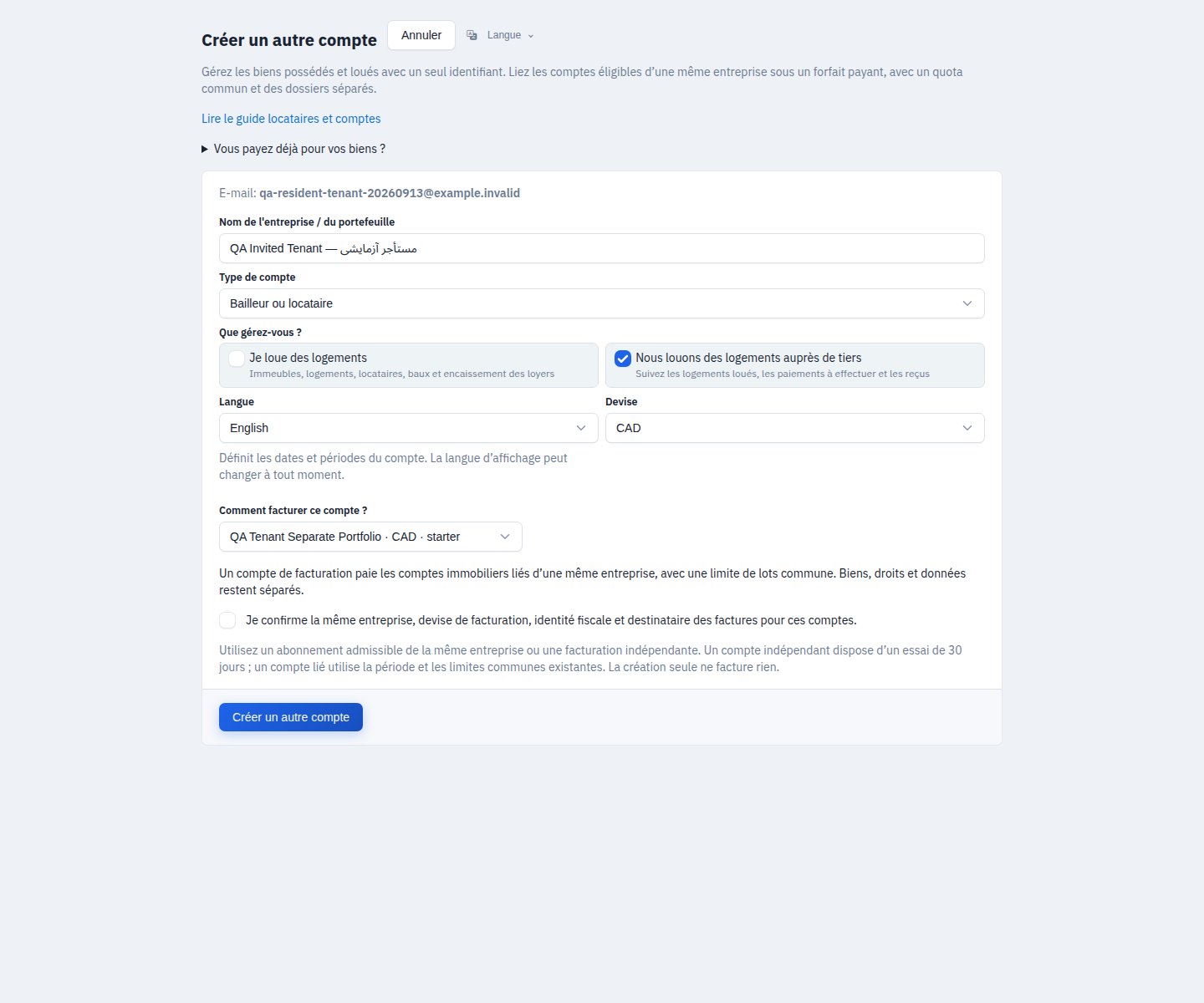
Changer de compte sans perdre l’accès locataire
Choisissez l’espace voulu dans le sélecteur de comptes. Votre rôle peut varier : locataire chez le bailleur, propriétaire de votre compte. Vérifiez le compte actif avant toute saisie ou choix de forfait. Votre compte ne copie pas les baux ni l’historique du bailleur. Sa création conserve votre accès locataire invité.
Conversations, communauté et stationnement
Les conversations du bâtiment permettent de contacter la gestion ou des groupes de résidents autorisés du même bâtiment. Des badges signalent les messages non lus. Le tableau communautaire accueille publications et annonces de stationnement. La gestion doit approuver une annonce avant que les autres locataires puissent la voir et contacter son auteur. Convenez directement des conditions et du paiement ; le tableau ne perçoit pas le loyer du parking.
Payer un forfait sans carte
Dans votre propre compte, ouvrez Abonnement → Paiements manuels si ce moyen est activé. Suivez les instructions affichées et envoyez le montant et la référence. Joignez un JPEG, PNG ou PDF de 5 Mo maximum ; les PDF doivent être non chiffrés et compter 1 à 50 pages. L’administration accepte ou refuse la demande et confirme la prolongation. Elle peut dispenser de justificatif à sa discrétion. Ce paiement concerne BuildingHQ, pas votre loyer.
Si quelque chose manque
Aucun lot ou bâtiment ? Vérifiez le compte sélectionné et demandez au bailleur de confirmer l’adresse invitée et le bail actif. Invitation absente ? Vérifiez les indésirables et demandez un renvoi. Si le compte du bailleur est indisponible, demandez-lui de le rétablir, sans acheter son forfait. Utilisez Mot de passe oublié en cas de difficulté. Modifiez le mot de passe dans Compte → Sécurité ; il vaut pour tous vos comptes. Le support peut vous aider à choisir le bon compte.