 BuildingHQ
Eén login. Ruimte om te groeien.
Sluit gratis aan bij je verhuurder en gebruik dezelfde login voor je eigen vastgoed. Lees welke toegang inbegrepen is, wanneer een abonnement nodig is en hoe accounts gescheiden blijven.
Je login en accounts begrijpen
Je e-mailadres en wachtwoord identificeren je. Elk account houdt eigen panden, gegevens en rechten. Vastgoedaccounts van hetzelfde bedrijf kunnen een betaald abonnement delen als hun eigenaar ze koppelt. Een uitnodiging van je verhuurder geeft huurdertoegang, geen eigendom van het account of toegang tot gegevens van andere huurders.
Verhuurders: een huurder uitnodigen
Voeg het gebouw, de eenheid en de huurder toe en maak een actief huurcontract dat ze koppelt. Open Verhuurder → Huurders, kies het huurdersprofiel en vul het e-mailadres in bij Huurder uitnodigen per e-mail. Verstuur de uitnodiging; nogmaals verzenden stuurt deze opnieuw. Gebruik het eigen adres van de huurder. Gearchiveerde huurders kunnen niet worden uitgenodigd.
Huurders: je uitnodiging accepteren
Open de uitnodigingsmail. Ben je nieuw, volg dan de link om je eigen wachtwoord te kiezen. Gebruik je BuildingHQ al, log dan in met je bestaande gegevens. Kies het account van de verhuurder als daarom wordt gevraagd. Het portaal voor uitgenodigde huurders is gratis, zonder kaart of apart abonnement. Lees en accepteer vóór toegang tot een uitgenodigd account de voorwaarden van BuildingHQ en eventuele huisregels van je verhuurder wanneer daarom wordt gevraagd.
Huur melden en contact houden
Open je huurdersportaal, controleer eenheid en contract en meld de betaling met bedrag, datum, methode en referentie. Voeg indien beschikbaar een betaalbewijs toe. De verhuurder controleert de melding voordat de ontvangst wordt geboekt. Een bewijs verstuurt op zichzelf geen geld. Gebruik gebouwgesprekken voor contact met beheer en het portaal voor onderhoudsverzoeken.
Stuur de dag vanuit het dashboard
Het verhuurdersdashboard bundelt portefeuilletotalen, bezetting, inkomenstrends, saldi, aflopende contracten, onderhoud, taken en recente betalingen. Begin bij uitzonderingen, open het brondossier en gebruik snelle acties.
Maak van leegstand een huurcontract
Maak een advertentie met beschikbaarheid, huur, voorzieningen en media. Deel deze, volg kandidaten en bezichtigingen, beoordeel aanvragen en referenties en bereid de ondertekening voor zonder gegevens opnieuw in te voeren.
Coördineer gebouwactiviteiten
Beheer pakketten, bezoekers en passen, parkeren, sleutels, incidenten, verbouwingen, huishoudens, voorzieningen, evenementen, enquêtes en de bibliotheek. Rechten gelden per gebouw en elke overdracht houdt historie.
Installeer de mobiele app
Kies App installeren in het gebruikersmenu van een ondersteunde browser en sta meldingen toe. Inspectieconcepten, fotos, metingen en handtekeningen blijven offline op het apparaat en synchroniseren na verbinding.
Gebruik AI-assistentie zorgvuldig
Geautoriseerde accounts kunnen vragen stellen in hun taal. Medewerkers krijgen antwoorden uit een beperkte actuele werkruimtesamenvatting en bewoners uit gepubliceerde documenten. Controleer bronnen en voer wijzigingen uit in de gecontroleerde workflow.
Betaal je al? Gebruik je bestaande account
Je hebt niet voor elk pand of elke rol een nieuw account nodig. Kies het vastgoedaccount waarvan je eigenaar bent en open Account → Instellingen om Verhuurder, Administratie voor huurdersbedrijven of beide in te schakelen. Voeg eigen en gehuurde panden toe binnen je huidige abonnement en limieten, zonder nieuwe proefperiode. De valuta blijft vast; op deze pagina kun je werkruimten inschakelen, niet later uitschakelen.
Kies de facturering van je nieuwe account
Kies Nog een account maken in het gebruikersmenu of de accountkiezer. Kies een vastgoedaccount, geef het een naam en schakel eigen panden, gehuurde panden of beide in. Bezit je al een geschikt betaald account, dan is dat abonnement vooraf geselecteerd: bevestig dat beide accounts van hetzelfde bedrijf zijn en dezelfde valuta gebruiken. Het nieuwe account deelt betaalde toegang na de inrichting. Kies voor een ander bedrijf een zelfstandige proefperiode; na 30 dagen is een eigen abonnement nodig. Je login en gratis huurdertoegang blijven behouden. Aanmaken brengt niets in rekening.
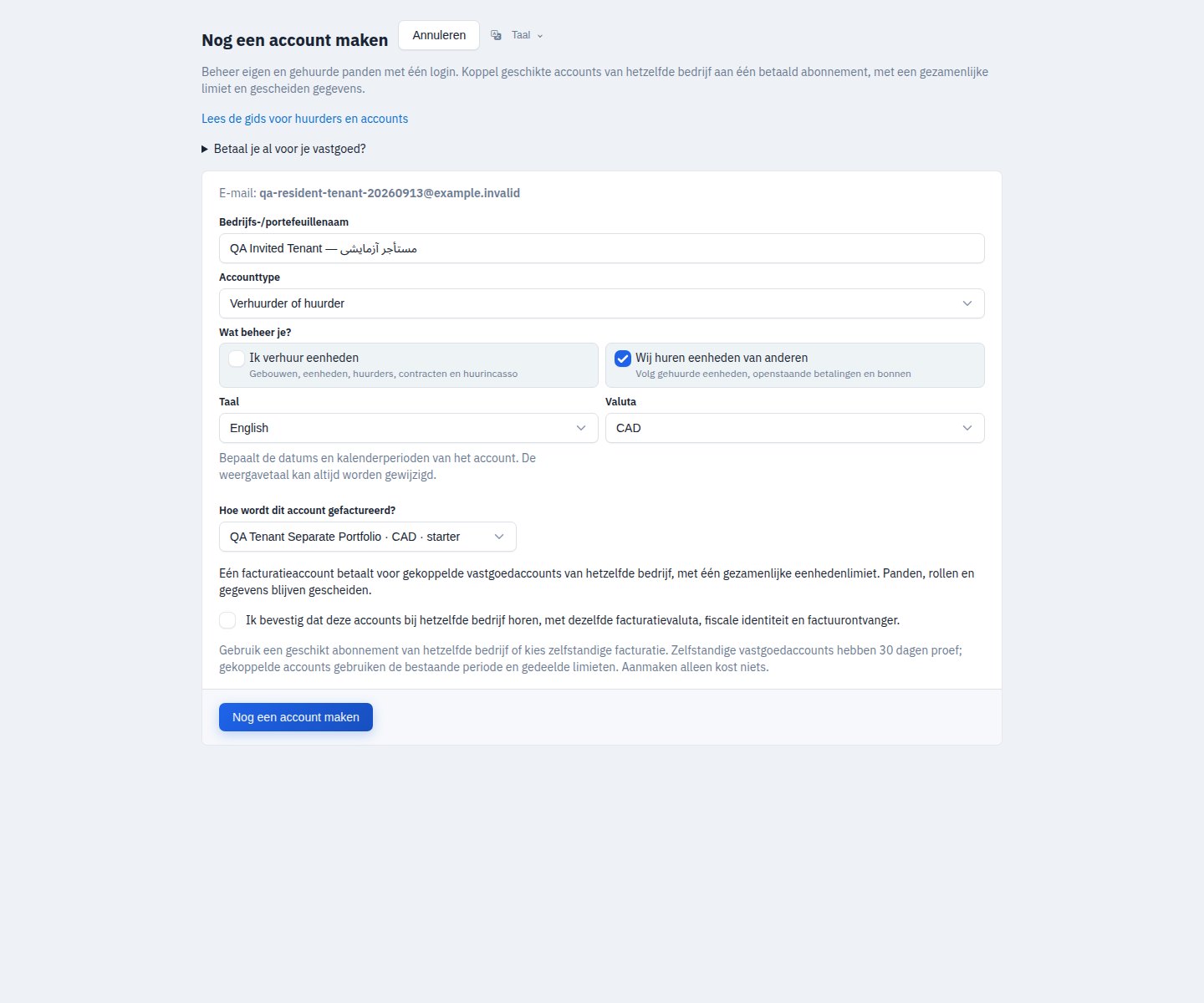
Wisselen zonder je huurderstoegang te verliezen
Open de gewenste werkruimte via de accountkiezer. Je rol kan verschillen: huurder bij je verhuurder, eigenaar in je eigen account. Controleer het actieve account voordat je gegevens invoert of een abonnement kiest. Je eigen account kopieert geen huurcontracten of betaalgeschiedenis van de verhuurder. Aanmaken behoudt je uitgenodigde huurderslidmaatschap.
Gesprekken, gemeenschap en parkeren
Gebruik gebouwgesprekken voor rechtstreeks contact met beheer of groepen bevoegde bewoners in hetzelfde gebouw. Ongelezen berichten krijgen badges. Het prikbord ondersteunt berichten en parkeeradvertenties. Beheer moet een advertentie goedkeuren voordat andere huurders deze zien en contact kunnen opnemen. Regel voorwaarden en betaling rechtstreeks; het prikbord int geen parkeergeld.
Een abonnement betalen zonder kaart
Open in je eigen account Abonnement → Handmatige betalingen als dit is ingeschakeld. Volg de betaalinstructies en vermeld bedrag en referentie. Upload een JPEG-, PNG- of PDF-bewijs tot 5 MB; een PDF moet onversleuteld zijn en 1–50 pagina’s tellen. De beheerder keurt het verzoek goed of af en bevestigt een verlenging. De beheerder kan naar eigen oordeel afzien van een bewijs. Dit betaalt BuildingHQ, niet de huur aan je verhuurder.
Als er iets ontbreekt
Geen eenheid of gebouw? Controleer het gekozen account en vraag de verhuurder het uitnodigingsadres en actieve contract te controleren. Geen uitnodiging? Controleer spam en vraag om opnieuw verzenden. Is het account van de verhuurder niet beschikbaar, vraag dan om herstel; koop niet zelf diens abonnement. Gebruik Wachtwoord vergeten bij inlogproblemen. Wijzig je wachtwoord via Account → Beveiliging; dit geldt voor je login bij alle accounts. Vraag support om hulp bij de accountkeuze.